読み込み中...
会場機能ガイド
実際の画面を見ながら、会場づくりを進めましょう。編集画面の「📖 操作ガイド」でも同じ説明を開けます。
画像は説明専用のサンプル会場です。画面幅や権限によってボタンの位置・表示は異なります。
はじめてなら、この順番で
会場名を保存 → 床と通路を描く → 展示場所・ブースを置く → 入場して確認 → 公開
会場は、ゲームを展示し、訪問者が歩いて見て回れる場所です。画像・看板・NPCなどは、基本の会場ができてから追加しても大丈夫です。編集画面の「入場」は一人で確認するためのオフライン入場です。
1. 最初に会場名を保存する
まずは名前だけで保存。保存が終わると、配置や公開の操作が使えるようになります。

- 1「会場管理」で「+ 新しい会場を作成」を開きます。
- 2会場名を入力して「保存」。そのまま編集を続けられます。
- 3床や画像を整え、展示場所やブースを置いてから「入場」で確認します。
2. 会場の広さを変える
「会場の横幅・縦幅」は、実際に歩けるマップのマス数です。

- 1「会場の横幅」「会場の縦幅」に希望するマス数を入力します。
- 2数値の右側にある「反映」を押します。
- 3マップの端や配置物を確認し、「保存」を押します。
3. 拡大・縮小と画面の移動
マップが見えなくなったら「初期表示に戻す」で戻せます。会場データは消えません。

- 1「+」「−」で倍率を調整。「全体表示」で会場全体を画面内に収めます。
- 2「画面をつかむ」をONにしてドラッグすると、表示位置を移動できます。
- 3ホイールの切替で「スクロール」か「拡大・縮小」を選びます。困ったら「初期表示に戻す」を押します。
4. ブラシで床・壁を塗る
ブラシとタイルを選び、マップをクリック・ドラッグして塗ります。
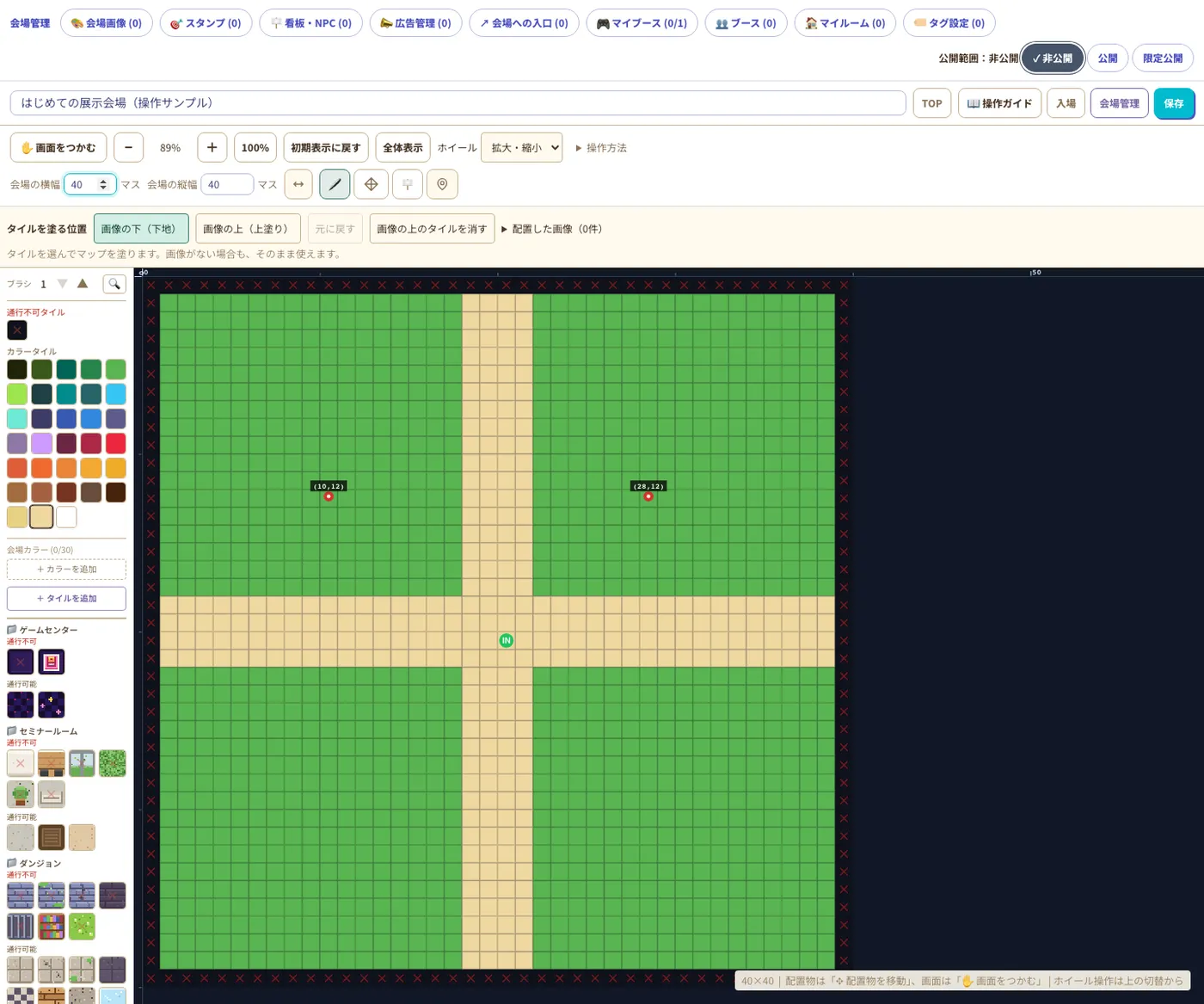
- 1ペン形の「ブラシ」を選び、カラーや画像タイルを選択します。
- 2初めは「画像の下(下地)」のままでOK。マップをクリック/ドラッグして描きます。
- 3ブラシの大きさを変えるとまとめて塗れます。通路を作ったら「保存」→「入場」で歩いて確認します。
5. 会場画像を大きく配置する
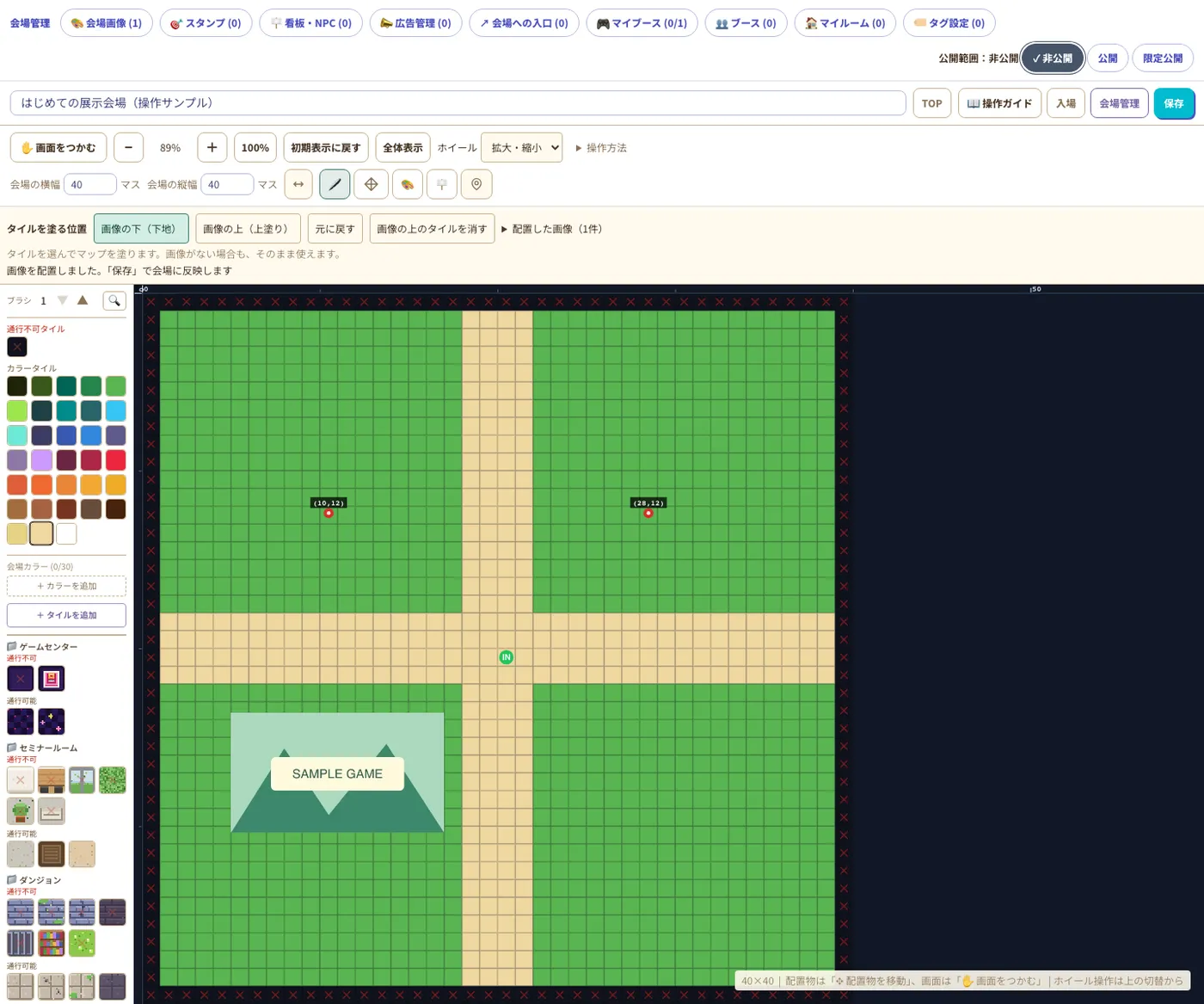
背景やイラストを、マスに沿った長方形の範囲へ配置できます。
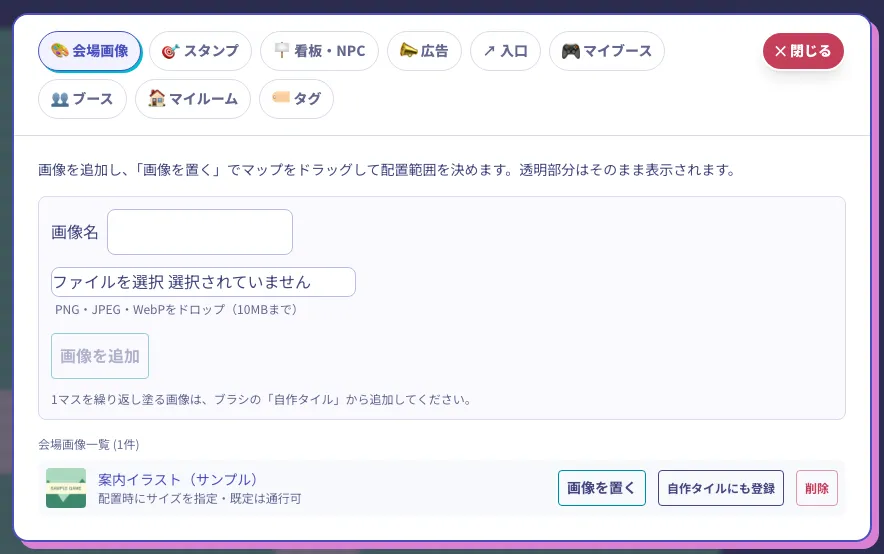
- 1上部の「会場画像」を開き、画像名と画像を指定して「画像を追加」。ドラッグ&ドロップも使えます。
- 2追加された画像の「画像を置く」を押し、マップ上をドラッグして長方形を描きます。
- 3「保存」で配置を反映。大きさを変えるときは「配置した画像」→「サイズを描き直す」を使います。
6. 画像の下・上にタイルを塗る
重なりは「下地のタイル → 会場画像 → 上塗りのタイル」の順です。

- 1「画像の下(下地)」で床を塗ります。画像の透明部分から床が見えます。
- 2画像の上に道や模様を足すときだけ「画像の上(上塗り)」へ切り替えます。
- 3上塗りを取り除く場合は「画像の上のタイルを消す」を選び、該当マスをクリック/ドラッグします。
7. INや配置物の場所を変える
ブラシ右側の十字矢印が「配置物を移動」です。画面のスクロールとは別の操作です。

- 1十字矢印の「配置物を移動」を選びます。
- 2IN・ブース・空き展示場所・入口・広告台・看板・NPC・会場画像など、動かす対象をドラッグします。
- 3対象をクリックしてから移動先をクリックする方法も使えます。移動後は選択が解除されます。
8. 展示場所とブースを置く
展示場所は、ゲームのブースを1つ置くための空きスペースです。
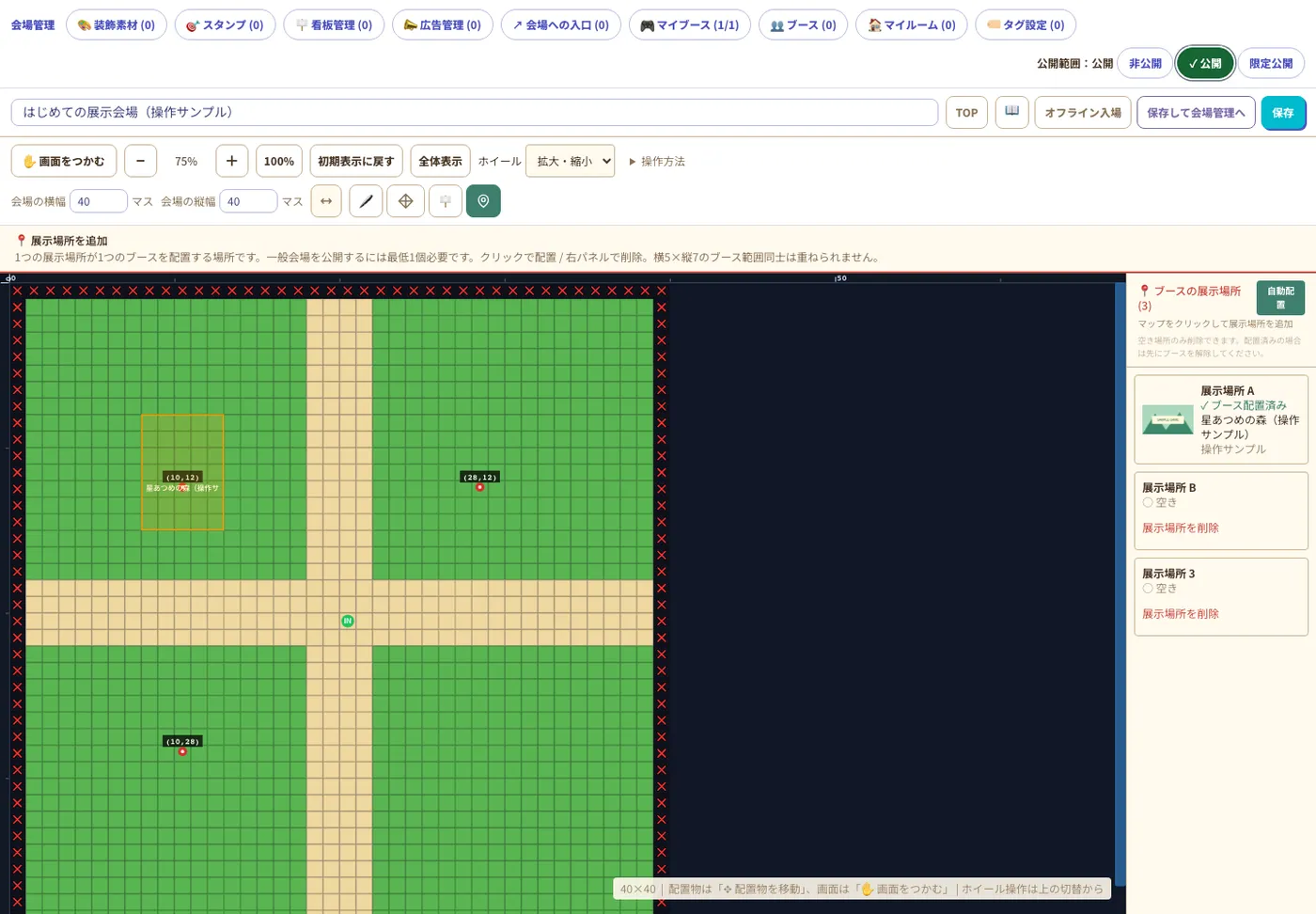
- 1自分のゲームを直接置くなら「マイブース」→「マップへ配置」で場所を選びます。展示場所も一緒に作られます。
- 2空きスペースだけ準備するなら、場所の目印アイコン「展示場所を追加」を選んでマップをクリックします。
- 3まとめて作る場合は「自動配置」で件数と候補を確認してから追加します。
9. 公開範囲を選ぶ
準備中は非公開。見てもらう準備ができたら公開範囲を変更します。

- 1展示場所を1つ以上用意し、編集内容を「保存」します。
- 2「入場」で通路、IN、ブースやNPCの動作を確認します。
- 3編集画面上部の「非公開」「公開」「限定公開」から選び、切り替わった表示を確認します。
10. 出展条件をタグで決める
タグは見た目の分類だけでなく、配置できるゲームの条件になります。
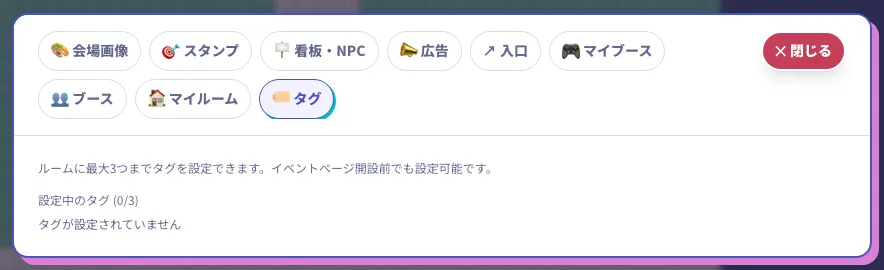
- 1上部の「タグ設定」を開きます。
- 2受け付けたいジャンルのタグを選びます。変更はその場で保存されます。
- 3外す場合は設定中タグの「×」を押します。
11. 看板で案内を表示する
読んでほしい説明や注意事項は、看板にまとめられます。
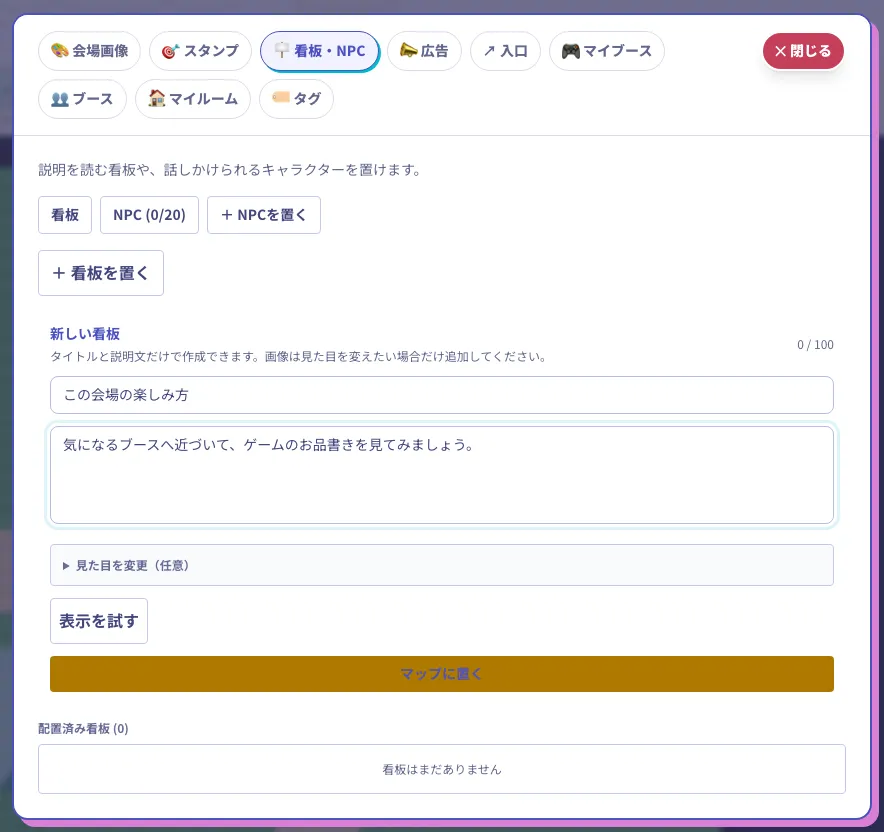
- 1上部の「看板・NPC」を開き、「看板」→「+ 看板を置く」を選びます。
- 2タイトル・説明文を入力して「マップに置く」を押します。画像の変更は任意です。
- 3マップの場所を選び、「入場」で表示を確認します。配置後の内容や場所も管理画面から変更できます。
12. NPCに案内してもらう
NPCは、その場で話しかけられるキャラクターです。歩き回りません。
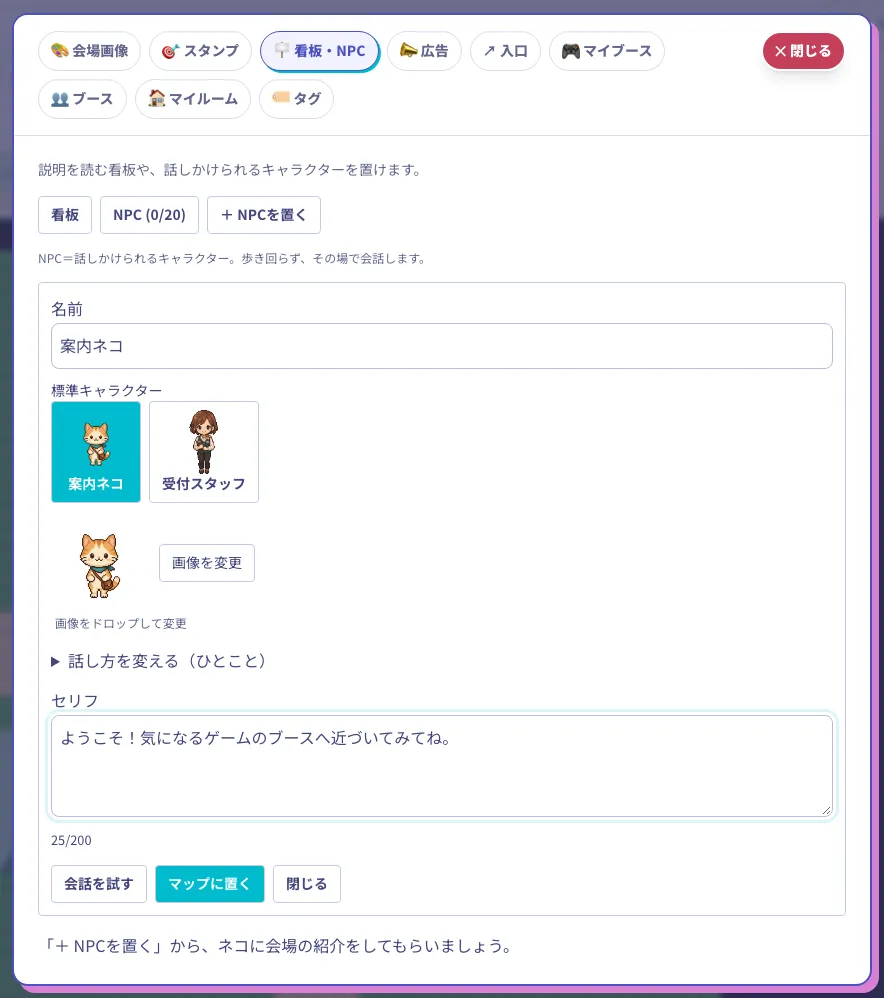
- 1「看板・NPC」→「+ NPCを置く」で名前と見た目を決めます。自分の画像へ変更することもできます。
- 2セリフを入力します。「話し方を変える」で「ひとこと」「選択肢で会話」「ランダムなひとこと」を選べます。
- 3「会話を試す」で確認し、「マップに置く」から配置場所をクリックします。
13. ポスター台・チラシ置き場を置く
最初に広告を載せる台を置き、その後にポスターやチラシを載せます。
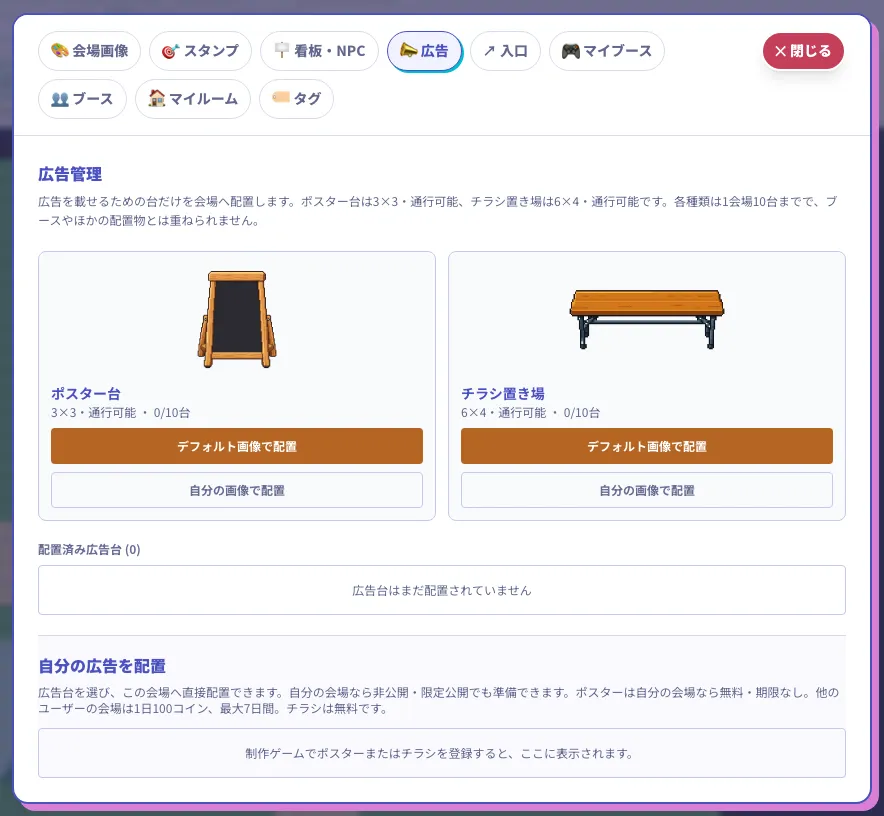
- 1「広告管理」でポスター台またはチラシ置き場の「デフォルト画像で配置」を押します。
- 2マップをクリックして台を置きます。
- 3作成済みのポスター・チラシは「自分の広告を配置」で空き台を選び、「選択した広告台へ配置」を押します。
14. ほかの会場への入口を作る
行き先と入口の場所を選ぶと、会場間を歩いて移動できるようになります。
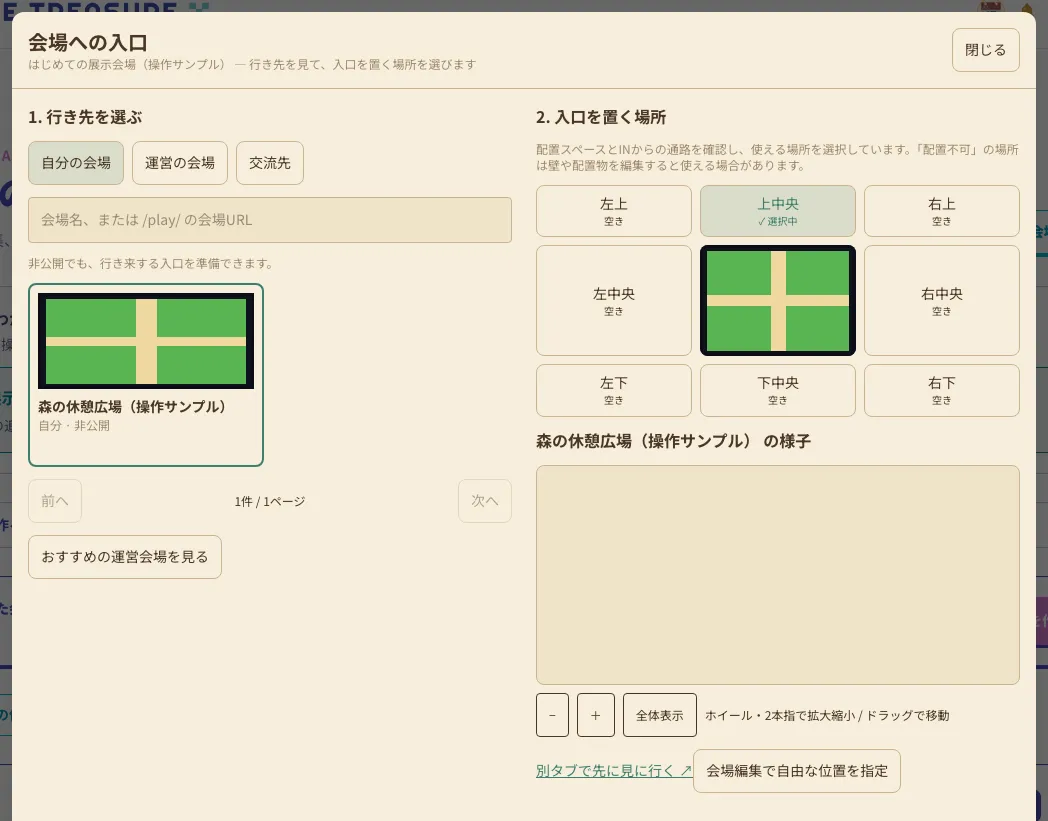
- 1上部の「会場への入口」を開き、行き先を選びます。会場管理の一覧からも設定できます。
- 2四隅・上下左右の中央から入口位置を選びます。自分の会場同士なら「3. 戻ってくる入口の場所」も設定できます。
- 3接続を確定します。自由な場所にしたい場合は、編集画面で位置の編集へ進み、マップ上で指定します。
15. スタンプと上部ボタンの使い分け
会場を飾る画像と、交流に使うスタンプは別の機能です。
- 1「会場画像」は背景やイラスト、「看板・NPC」は説明や会話を用意する場所です。
- 2「スタンプ」は会場内の交流で使う画像を登録します。床へ置く画像は「会場画像」を使ってください。
- 3「広告管理」はポスター台など、「会場への入口」は他会場、「マイルーム」は自分のホームへの入口を管理します。
困ったときは
保存前に配置できない
新しい会場では、最初に会場名を入力して「保存」してください。保存後は編集を続けながら、各管理ボタンを使えます。
マップが見えなくなった
「初期表示に戻す」で左上・100%に戻せます。会場全体を見たいときは「全体表示」を使います。編集中のデータは消えません。
タイルを選んでも塗れない
「画面をつかむ」は表示移動用です。「ブラシ」か使いたいタイルを選び直してください。画像の裏へ塗っていて見えない場合は「画像の上(上塗り)」を選びます。
画像の上に塗ったタイルだけ消したい
「画像の上のタイルを消す」を選び、該当マスをクリック・ドラッグします。画像そのものや下地は消えません。
配置できない・入口を作れない
表示された理由と配置範囲を確認してください。壁や他の配置物との重なり、マップの外側、INから入口への通路不足がないか見直します。ブースは横5×縦7、マイルーム入口は5×5の範囲を使います。
公開できない
通常会場は展示場所が1つ以上必要です。「マイブース」で自分のゲームを置くか、空きの展示場所を追加してください。最後の展示場所をなくすと自動で非公開になります。
ブースを配置できない
会場とゲームのタグ、空き展示場所、同じゲームの配置状況、配置会場数の上限を確認します。同じ会場への移動は配置管理から行い、先に解除する必要はありません。
会場を非公開に戻したい
上部の「非公開」を選びます。作成者と管理者が確認できる準備状態になります。自分の会場同士の接続は残りますが、他の作者からの接続は解除されます。